Studio online
Presety odnawiania zdjęć.
Preset 1
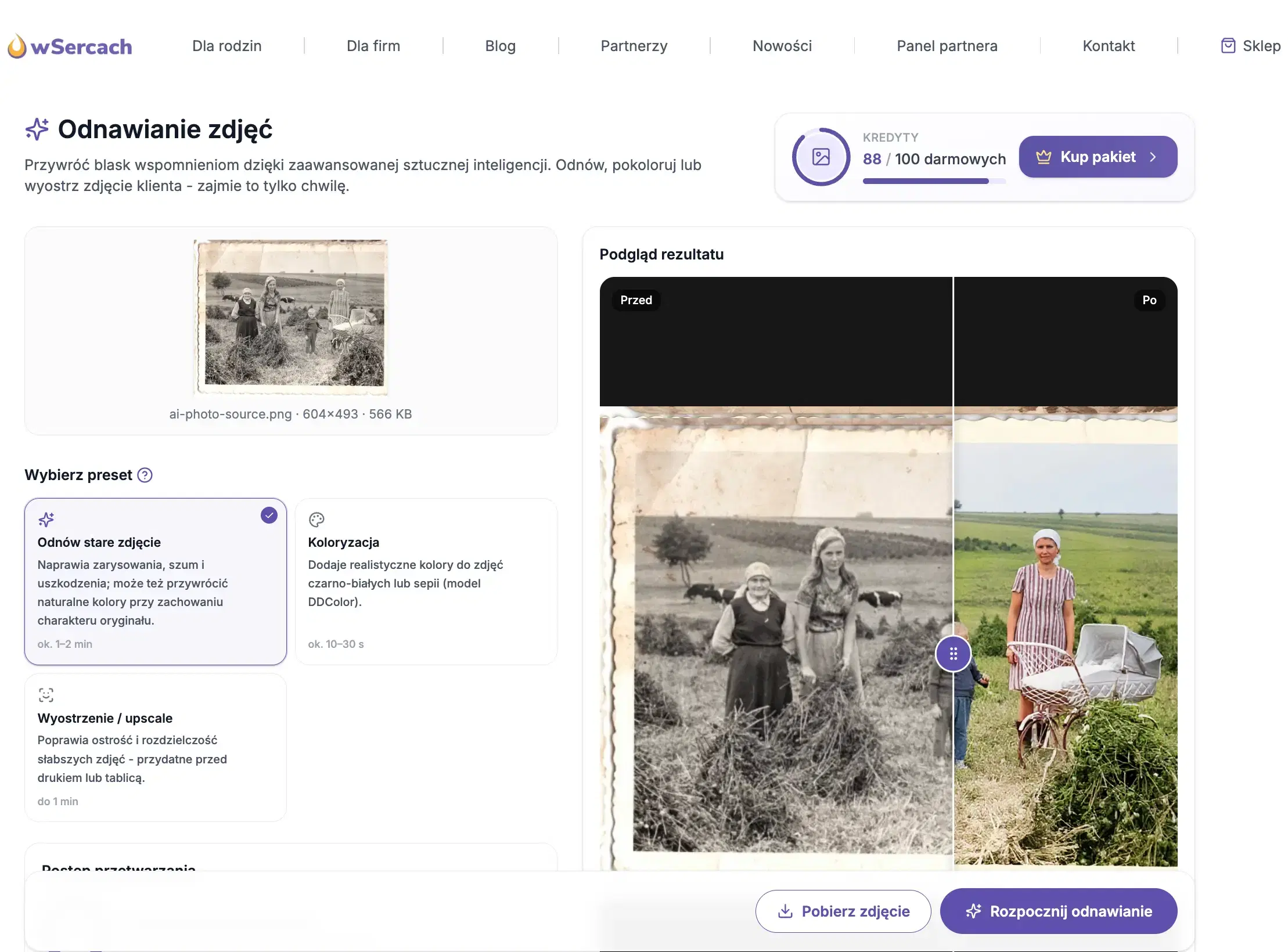
Odnów stare zdjęcie
Naprawia zarysowania, szum i uszkodzenia; może też przywrócić naturalne kolory przy zachowaniu charakteru oryginału.
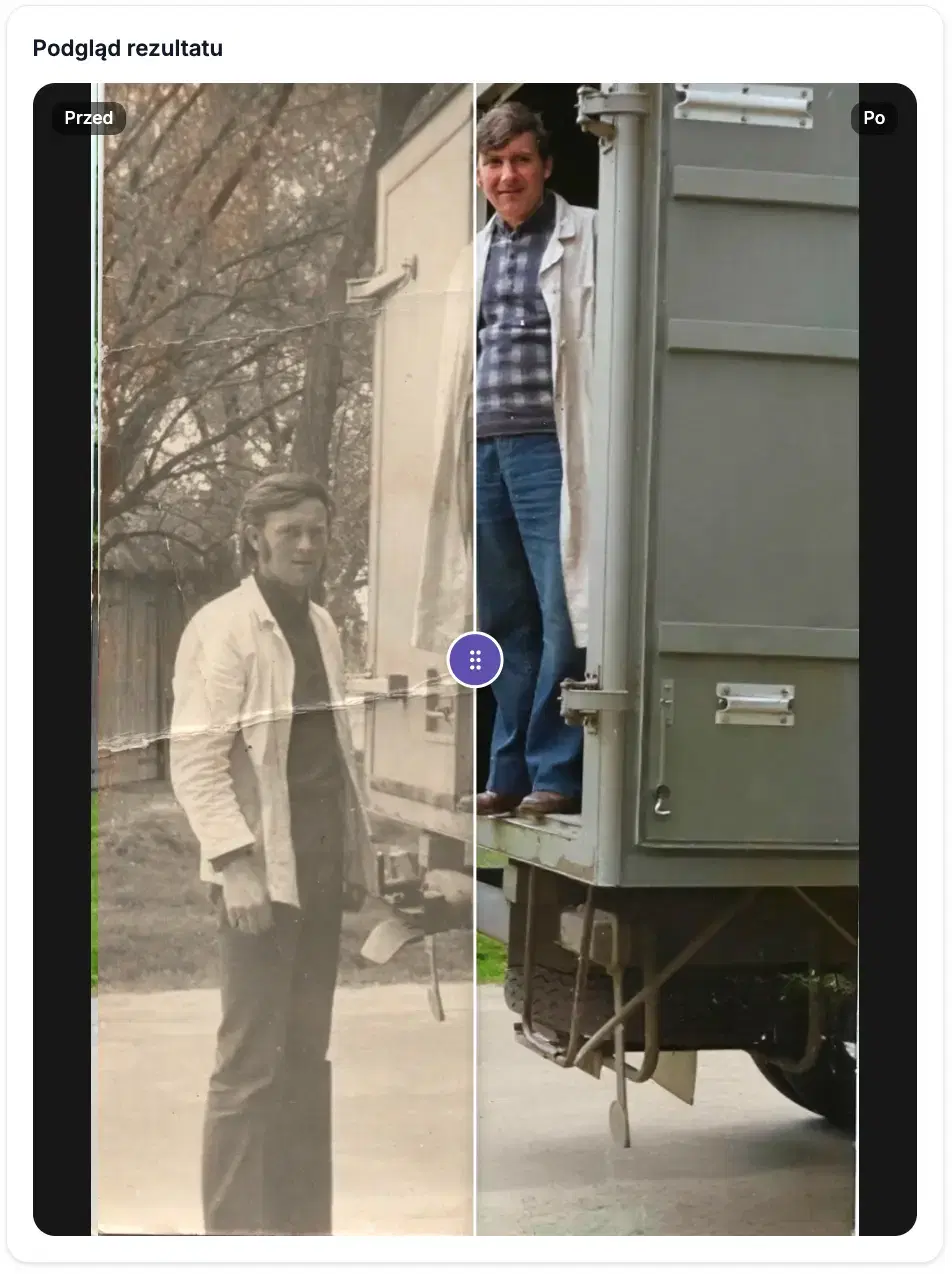
Czego się spodziewać: Czystsze, spokojniejsze zdjęcie z mniejszą ilością artefaktów. Charakter kadru i twarzy pozostaje rozpoznawalny - efekt ma wspierać pamięć, nie zastępować oryginał.
Możliwości
- Usuwa lub łagodzi rysy, plamy, szum i drobne pęknięcia emulsji.
- Poprawia kontrast i czytelność twarzy oraz detali tła.
- Delikatnie koryguje prześwietlenia i niedoświetlenia bez „plastikowego” efektu.
- Może przywrócić naturalne barwy, gdy zdjęcie nie jest czysto czarno-białe.
Kiedy wybrać
- Skan lub fotografia z albumu rodzinnego po latach w szufladzie.
- Plik z widocznymi uszkodzeniami, kurzem, plamami lub pęknięciami.
- Zdjęcie do profilu pamięci, które wymaga odświeżenia przed publikacją.
Wskazówki
- Unikaj wielokrotnego zapisywania tego samego pliku w niskiej jakości przed uploadem.
- Jeśli zdjęcie jest czarno-białe i chcesz pełnej koloryzacji, po renowacji uruchom preset „Koloryzacja”.
- Przy portretach zachowaj spokojne oczekiwania - model nie „odbudowuje” brakujących fragmentów twarzy.
Kredyty: Od 4 kredytów (mały plik) do 20 kredytów (plik do 20 MB).
Preset 2
Koloryzacja
Dodaje realistyczne kolory do zdjęć czarno-białych lub sepii (model DDColor).
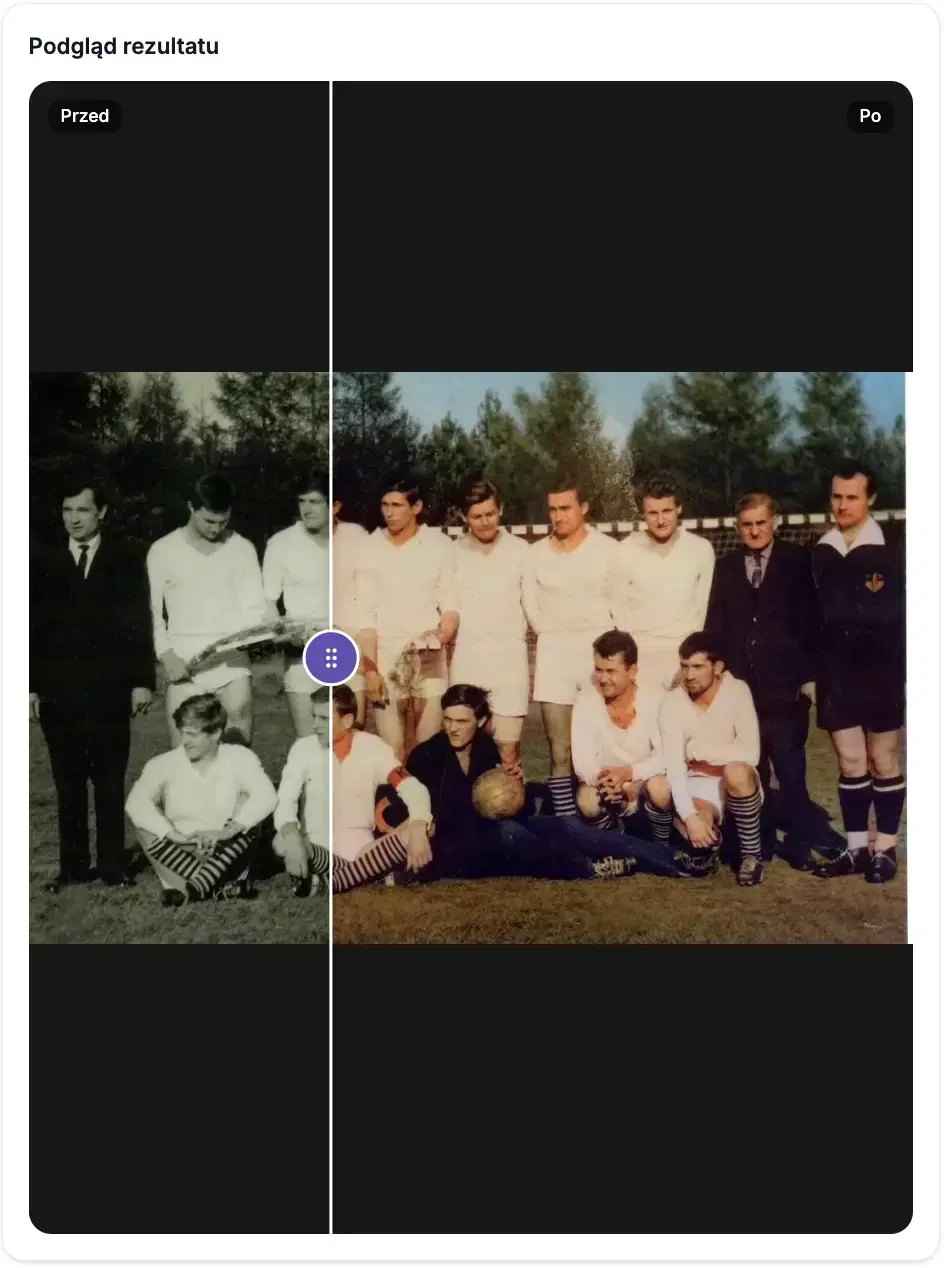
Czego się spodziewać: Naturalnie zabarwione zdjęcie z zachowanym charakterem portretu. Kolory są wiarygodne, bez przesadnej saturacji.
Możliwości
- Koloryzuje skórę, ubrania, tło i detale w spójnej, realistycznej palecie.
- Działa na czarno-białych skanach oraz zdjęciach w tonacji sepii.
- Zachowuje światło i cienie oryginału - kolory nie są losowe.
Kiedy wybrać
- Portret zmarłego z archiwum bez kolorów - na tabliczkę lub profil pamięci.
- Zdjęcie rodzinne w sepii, które ma wyglądać bliżej współczesnej fotografii.
- Materiał do druku, gdy rodzina prosi o wersję „w kolorze”.
Wskazówki
- To punkt odniesienia kosztu: koloryzacja małego pliku (do 1 MB) = 1 kredyt.
- Przy mocnych uszkodzeniach najpierw odnów zdjęcie, potem koloryzuj.
- Porównaj wynik z rodziną - odcienie skóry i ubrań można skorygować wyborem innego źródła lub ponownym przetworzeniem.
Kredyty: Od 1 kredytu (plik do 1 MB) - najtańszy preset przy małych plikach.
Preset 3
Wyostrzenie / upscale
Poprawia ostrość i rozdzielczość słabszych zdjęć - przydatne przed drukiem lub tabliczką.
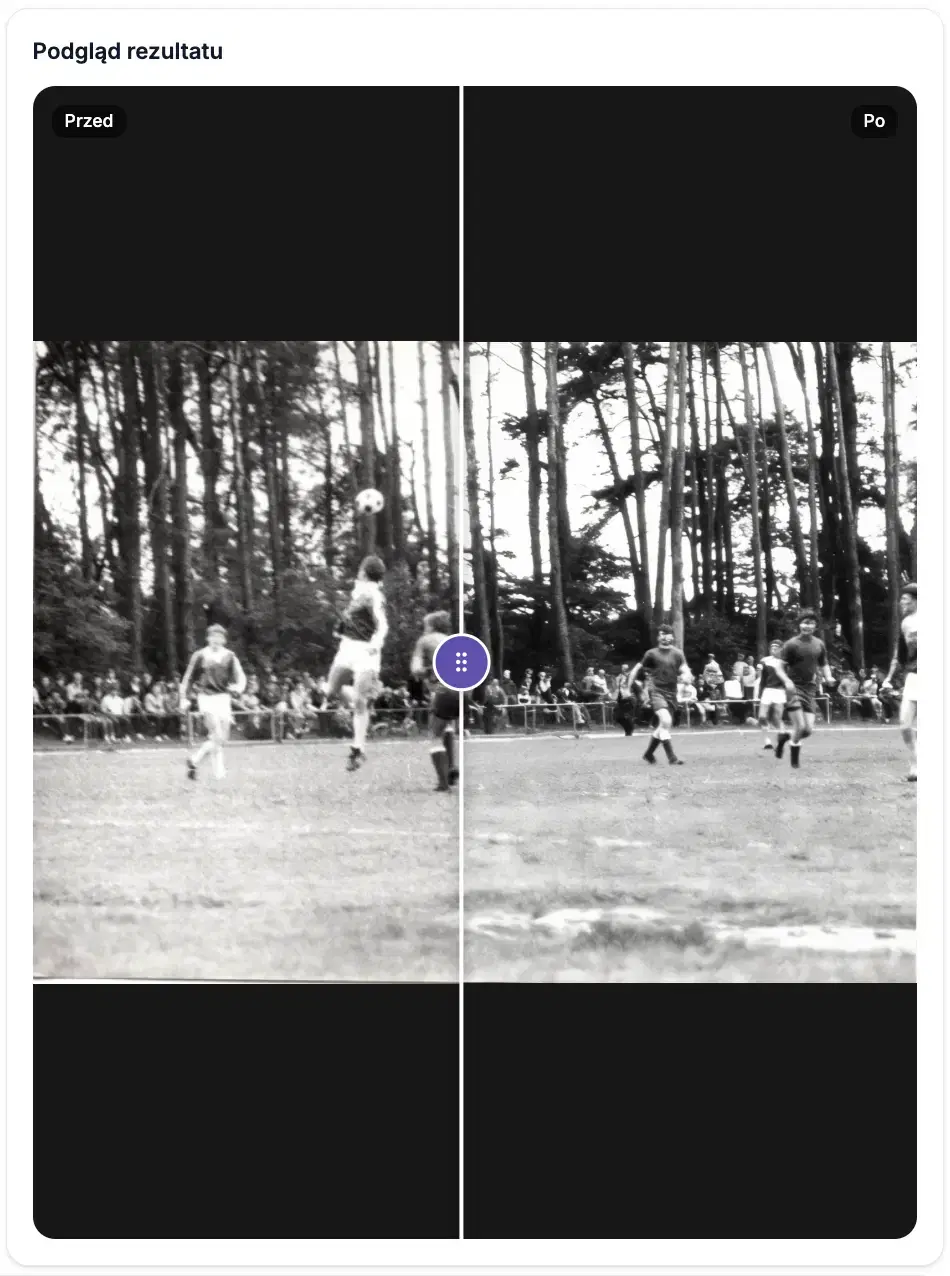
Czego się spodziewać: Wyraźniejsze, ostrzejsze zdjęcie gotowe do druku. Nie tworzy nowych szczegółów, których nie ma w źródle.
Możliwości
- Podwaja rozdzielczość (upscale 2×) przy zachowaniu proporcji.
- Wyostrza kontury twarzy, tekst na odzieży i drobne detale tła.
- Redukuje „miękkość” po kompresji lub skanowania w niskiej jakości.
Kiedy wybrać
- Zdjęcie główne profilu pamięci w niskiej rozdzielczości.
- Materiał do druku wielkoformatowego lub tabliczki przy grobie.
- Ostatni krok po renowacji lub koloryzacji - przed pobraniem finalnej wersji.
Wskazówki
- Nie upscaluj wielokrotnie tego samego pliku - zacznij od najlepszego źródła.
- Przy bardzo małych zdjęciach (np. miniatury) efekt ma ograniczenia - poinformuj rodzinę.
- Sprawdź podgląd na ekranie i w wydruku testowym przed finalną tabliczką.
Kredyty: Od 3 kredytów (mały plik) do 15 kredytów (plik do 20 MB).
Praktyczne wskazówki
Kilka reguł, które pomagają spokojnie przygotować zdjęcie i uniknąć rozczarowań.
- Zacznij od najlepszej dostępnej kopii pliku - skan lub eksport z albumu zwykle daje lepszy efekt niż zdjęcie z ekranu telefonu.
- Przy mocno uszkodzonym zdjęciu czarno-białym najpierw użyj „Odnów stare zdjęcie”, potem „Koloryzacja”, jeśli chcesz kolorów.
- Przed drukiem na tabliczce zastosuj „Wyostrzenie / upscale” na finalnej wersji.
- Zachowaj oryginał obok nowej wersji - zawsze możesz wrócić do skanu.
- AI poprawia zdjęcie, ale nie zastępuje ręcznej rekonstrukcji archiwów.